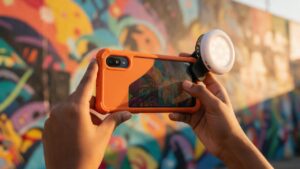
मान लीजिए, आपने दोस्तों के साथ शाम की चाय पर पकौड़े खाए और प्लेट इतनी सुंदर लगी कि झट से फ़ोन निकाल कर फोटो खींच ली। बाद में देखा तो लगा कि कुछ कम है, रंग फीके हैं, धुंधलापन है, या पीछे का सामान ज़रूरत से ज़्यादा साफ़ दिख रहा है। यही हाल तब होता है जब किसी शादी में लहंगे की कढ़ाई या बाइक के नए हैंडलबार की डिटेल कैद करनी हो। फ़ोन का कैमरा अच्छा है, पर डिफ़ॉल्ट Camera app हर बार आपकी नज़र के हिसाब से काम नहीं करता।
असल में अच्छी फोटो का राज़ सिर्फ़ megapixels में नहीं, बल्कि कंट्रोल में है। exposure कितनी हो, focus कहाँ टिके, रंग कैसे निखरें, background कितना धुंधला हो, यह सब आप खुद सेट कर सकते हैं। यहाँ हम ऐसे ही कुछ काम के ऐप्स देखेंगे जो आपके फ़ोन के कैमरे को पूरी तरह बदल कर रख देंगे। कोई ऐप professional जैसा manual control देता है, कोई पुरानी फिल्म का रंग देता है, तो कोई बाद में फोटो सुधारने के काम आता है। सबसे अच्छी बात यह है कि इनमें से कई ऐप्स Android पर मुफ्त मिल जाते हैं, हालाँकि कुछ में advanced फीचर के लिए पैसे देने पड़ते हैं।
1. Open Camera: बिना झंझट का पूरा Manual Control
अगर आपको लगता है कि अच्छी फोटो के लिए महंगा ऐप खरीदना पड़ेगा, तो पहले Open Camera आज़मा कर देखिए। यह एक free और open-source ऐप है जो Android पर बहुत आसानी से चलता है। इसमें वे controls मिल जाते हैं जो आमतौर पर फ़ोन के Pro mode में होते हैं, लेकिन यहाँ सब कुछ साफ़ नाम के साथ सामने रहता है। कौन सा control मिलेगा, यह आपके फ़ोन के कैमरा सपोर्ट पर निर्भर करता है।
इसका सबसे बड़ा फायदा यह है कि आप ISO, shutter speed और white balance को अलग-अलग सेट कर सकते हैं। जैसे अगर आप झरने का पानी रेशम जैसा दिखाना चाहते हैं, तो shutter speed को थोड़ा धीमा कर दीजिए और फ़ोन को किसी पत्थर पर टिका दीजिए। अगर कमरे में bulb की पीली रोशनी है, तो white balance को cloudy या daylight पर रख कर देखिए, रंग एकदम बदल जाएगा।
क्या खास है इसमें
- Camera2 API का इस्तेमाल, इसलिए हर फ़ोन पर अलग-अलग options मिलते हैं।
- Grid lines, जिनमें rule of thirds के अलावा diagonal lines भी होती हैं।
- Voice command से फोटो खींचना, group photo के लिए बहुत काम आता है।
- JPEG quality को 100% तक सेट करना ताकि detail कम न हो।
एक आम गलती जो लोग करते हैं, वह यह है कि हर बार सारी settings बदलते रहते हैं। Open Camera में settings को हर बार शुरू से बदलने की ज़रूरत नहीं पड़ती, क्योंकि ऐप आपकी पिछली पसंद याद रखता है। इसलिए दिन के लिए एक सेटिंग तय कर लीजिए और रात में सिर्फ ज़रूरी बदलाव कीजिए, जैसे shutter speed या ISO।
2. Snapseed: जब फोटो खींचने के बाद भी काम बाकी रहे
कई बार फोटो खींचते समय सब कुछ सही नहीं हो पाता। आसमान ज़रूरत से ज़्यादा सफ़ेद दिखता है, चेहरा थोड़ा काला पड़ जाता है, या पूरी फोटो में वह गर्माहट नहीं होती जो आँखों ने उस समय महसूस की थी। Snapseed इसी काम के लिए है। यह Google का बनाया हुआ photo editor है और Android और iPhone दोनों पर मुफ्त मिलता है, पर इसमें नए फीचर कम ही आते हैं।
इसकी खासियत यह है कि editing बहुत सटीक होती है। आप सिर्फ आसमान को चुन कर उसका नीलापन बढ़ा सकते हैं, बाकी फोटो बिल्कुल वैसी ही रहती है। इसके लिए Selective tool का इस्तेमाल करें। उँगली से उस जगह पर निशान लगाइए, फिर brightness, contrast और saturation घुमाइए। यह tool आसपास के रंगों को समझ कर सिर्फ उसी हिस्से को बदलता है।
किन मौकों पर Snapseed सबसे काम आता है
- पुरानी पारिवारिक फोटो को ठीक करने में, जिसमें हल्की सी सफेदी या धुंधलापन है।
- खाने की फोटो में गर्माहट लाने के लिए, ताकि राजमा चावल देख कर ही मुँह में पानी आ जाए।
- रात की फोटो में noise कम करने के लिए, लेकिन ध्यान रहे कि detail भी न घट जाए।
- Portrait में चेहरे को हल्का सा निखारने के लिए, बिना plastic जैसा दिखाए।
यहाँ एक बात याद रखिए। Snapseed में बहुत सारे filters हैं, लेकिन हर बार HDR Scape या Drama को पूरा लगा देने से फोटो अजीब लगती है। बेहतर है कि किसी भी filter की strength को 30 से 50 प्रतिशत के बीच रखें। इससे फोटो natural लगेगी और असली मेहनत किसी को दिखेगी भी नहीं।
3. Adobe Lightroom: Professional Editing और Camera दोनों एक साथ
Lightroom का नाम सुनते ही कुछ लोग सोचते हैं कि यह सिर्फ photographers के लिए है, पर ऐसा नहीं है। इसका mobile version इतना आसान है कि आप बिना किसी training के भी अच्छी फोटो बना सकते हैं। ऐप के भीतर ही camera है, जिससे आप सीधे raw format में फोटो खींच सकते हैं। यह उन लोगों के लिए बड़ी बात है जिनके फ़ोन का default camera raw support नहीं देता।
Raw format का मतलब है कि फोटो में हर छोटी detail सुरक्षित रहती है। जैसे अगर दिन में खींची गई फोटो में पेड़ के नीचे का हिस्सा काला दिख रहा है, तो raw file से आप वहाँ की detail वापस ला सकते हैं। सामान्य JPEG में यह detail हमेशा के लिए खो जाती है। Lightroom का camera आपको shutter speed, ISO और focus को पूरी तरह control करने देता है, ठीक वैसे ही जैसे कोई DSLR।
Lightroom से जुड़ी आम गलतफहमी
बहुत से लोग सोचते हैं कि Lightroom में सब कुछ paid है। आम तौर पर camera और basic editing tools मुफ्त मिलते हैं। कुछ advanced features, जैसे healing या selective adjustments, subscription माँग सकते हैं, और कौन सा फीचर मुफ्त है यह समय के साथ बदलता है। शुरुआत के लिए मुफ्त tools काफी हैं। अगर आप सिर्फ exposure, contrast, highlights और shadows समझ लें, तो आधी समस्याएँ वहीं खत्म हो जाती हैं।
एक और फायदा यह है कि Lightroom में आप अपनी editing को preset की तरह save कर सकते हैं (इस फीचर की उपलब्धता भी आपके version पर निर्भर है)। मान लीजिए आपको अपनी सभी खाने की फोटो में एक जैसा गर्म रंग पसंद है। एक बार edit करके उसे preset बना दीजिए। अगली बार से बस एक tap में वही look लग जाएगा। इससे आपकी Instagram feed भी एक जैसी और साफ दिखती है।
4. ProShot: जब हर एक Setting पर कब्ज़ा चाहिए
ProShot उन लोगों के लिए है जो camera settings के साथ खेलना पसंद करते हैं। यह paid ऐप है, इसलिए खरीदने से पहले देख लीजिए कि आपके फ़ोन पर manual controls सच में चलते हैं या नहीं। इसका interface किसी DSLR जैसा दिखता है और सारी जानकारी सामने रहती है। पहली बार में यह थोड़ा भारी लग सकता है, लेकिन एक बार आदत पड़ जाए तो बहुत तेज़ी से settings बदली जा सकती हैं।
इस ऐप की सबसे अच्छी बात यह है कि आप photo और video दोनों के लिए अलग-अलग modes चुन सकते हैं। मसलन, video में भी आप exposure और focus को खुद संभाल सकते हैं, ताकि चलती हुई चीज़ पर कैमरा बार-बार अपने आप रोशनी न बदले। Photo में आप focus peaking चालू कर सकते हैं, जिससे स्क्रीन पर वह हिस्सा हरे रंग में दिखता है जहाँ focus बिल्कुल sharp है।
किन लोगों को ProShot लेना चाहिए
- जो अक्सर moving subjects की फोटो खींचते हैं, जैसे खेलते बच्चे या दौड़ता कुत्ता।
- जो long exposure photography सीखना चाहते हैं, जैसे रात में गुज़रती गाड़ियों की light trails।
- जो video recording में भी उतना ही control चाहते हैं जितना photo में।
- जो ऐसा camera ऐप चाहते हैं जिसमें विज्ञापन न दिखें (paid ऐप होने के कारण)।
ProShot में एक आम गलती लोग यह करते हैं कि सारी settings एक साथ बदल कर देखते हैं और फिर भ्रमित हो जाते हैं। बेहतर तरीका यह है कि पहले सिर्फ ISO को auto पर रखें और shutter speed से खेलें। जब यह समझ आ जाए कि धीमी shutter से क्या होता है, तब white balance और focus modes पर जाएँ। धीरे-धीरे सीखने से confidence बढ़ता है और गलतियाँ कम होती हैं।
5. VSCO: फिल्मी एहसास और सादगी भरा Editing
VSCO का नाम सुनते ही कई लोगों को याद आता है कि कभी यह social media जैसा भी था, लेकिन असली ताकत इसके editing tools और filters हैं। ध्यान रहे कि इसके कई filters और tools subscription के पीछे हो सकते हैं। इसका खास अंदाज़ है, जो फोटो को हल्का फीका, नरम और पुरानी यादों जैसा बना देता है। अगर आप चमकीले और भड़कीले रंगों से थक गए हैं, तो VSCO आपको राहत देगा।
इस ऐप में camera भी है, पर ज़्यादातर लोग इसे editing के लिए इस्तेमाल करते हैं। आप अपने default camera से फोटो खींचिए और फिर VSCO में खोल कर उस पर हल्का सा filter लगाइए। खास बात यह है कि हर filter की strength को घटाया-बढ़ाया जा सकता है। इससे आप पूरा filter थोपने की जगह सिर्फ एक हल्की सी छाया दे सकते हैं।
VSCO से जुड़ी छोटी सी सलाह
अगर आप चाहते हैं कि आपकी फोटो किसी पत्रिका में छपी लगे, तो सबसे पहले exposure को थोड़ा कम कीजिए और फिर किसी भी filter को आधी strength पर लगाइए। इसके बाद grain को बहुत हल्का सा बढ़ा दीजिए। इससे फोटो में एक बारीक सी बनावट आ जाती है, पर ज़्यादा grain से फोटो गंदी लग सकती है, इसलिए उसे कम ही रखें।
VSCO में आप अपने बदलावों को दोहराने के लिए save भी कर सकते हैं। मान लीजिए आपने एक फोटो पर कई बदलाव किए और वह look पसंद आ गया। उसे save कर लीजिए, तो अगली फोटो पर वही सारे बदलाव आसानी से लग जाएँगे। इससे समय बचता है और आपकी सभी फोटो एक जैसी सुंदर लगती हैं।
6. Camera FV-5: पुराने ज़माने का Camera, नए फ़ोन में
Camera FV-5 उन लोगों के लिए बना है जो असली camera का अनुभव चाहते हैं, लेकिन साथ में भारी सामान नहीं उठाना चाहते। इसका interface SLR camera जैसा है, जिसमें सारी settings सामने दिखती हैं और आप उन्हें एक-एक करके बदल सकते हैं। यह काफी पुराना ऐप है, इसलिए नए फ़ोन पर इसे install करके पहले जाँच लें कि सब कुछ ठीक चलता है।
इस ऐप की सबसे काम की चीज़ है long exposure mode। अगर आप रात में तारों की फोटो खींचना चाहते हैं या किसी busy road पर गाड़ियों की light trails दिखाना चाहते हैं, तो यहाँ shutter speed को कई seconds तक खोला जा सकता है। बस फ़ोन को किसी मज़बूत जगह पर टिकाना न भूलें, नहीं तो फोटो हिल जाएगी।
किन बातों का ध्यान रखें
- हर फ़ोन long exposure को support नहीं करता, इसलिए पहले अपने फ़ोन की camera capabilities जाँच लें।
- रात में focus करना मुश्किल हो तो manual focus का इस्तेमाल करें और दूर की light पर focus टिकाएँ।
- कम रोशनी में ISO बहुत बढ़ाने से फोटो में दाने (noise) दिखने लगते हैं, इसलिए ISO को ज़रूरत भर ही रखें और फ़ोन को स्थिर रखकर shutter speed से रोशनी जुटाएँ।
- अगर फोटो हरी या नीली दिखे, तो white balance को बदल कर देखें।
Camera FV-5 का एक और फायदा यह है कि यह bracketing कर सकता है। मतलब यह कि एक ही दृश्य की तीन फोटो खींचता है, एक सामान्य, एक हल्की dark और एक हल्की bright। बाद में आप इन तीनों को जोड़ कर एक ऐसी फोटो बना सकते हैं जिसमें हर हिस्से की detail साफ हो। यह तरीका तब काम आता है जब एक तरफ तेज़ धूप हो और दूसरी तरफ छाया।
7. Google Photos: सिर्फ Gallery नहीं, Editing का भी साथी
Google Photos को लोग अक्सर सिर्फ photo backup के लिए जानते हैं, लेकिन इसके अंदर editing के कुछ काम के tools भी हैं। Magic Eraser और Unblur जैसी सुविधाएँ कई बार कमाल कर देती हैं। कुछ AI फीचर सब फ़ोन या सब users के लिए नहीं होते, और कभी-कभी उनके लिए subscription चाहिए। मान लीजिए किसी group photo में पीछे कोई अजनबी आ गया या कोई पुरानी फोटो हल्की धुंधली है, तो ये tools काफी हद तक उसे ठीक कर सकते हैं।
इसकी सबसे बड़ी ताकत यह है कि यह पहले से ही आपके फ़ोन में होता है, अलग से कुछ install करने की ज़रूरत नहीं। आप default camera से फोटो खींचिए और फिर Google Photos में खोल कर edit कीजिए। इसमें basic चीज़ें जैसे crop, rotate, brightness, contrast सब मिलती हैं। साथ ही ‘Enhance’ button एक tap में फोटो को बेहतर बना देता है।
Google Photos में क्या आज़माना चाहिए
- फोटो को सीधा करने के लिए crop और rotate का इस्तेमाल।
- Enhance और Auto जैसे विकल्प, फिर अपने हिसाब से brightness कम-ज़्यादा करना।
- किसी फोटो को black and white करके contrast बढ़ाना।
- Collage और animation बना कर परिवार group में भेजना।
एक बात का ध्यान रखें कि Google Photos का मुफ्त storage सीमित होता है और Google account के बाकी data के साथ बँटता है। अगर आप Storage saver quality में backup करते हैं, तो photos थोड़ा compress हो जाती हैं। यह रोज़मर्रा की फोटो के लिए ठीक है, लेकिन अगर आप किसी खास मौके की फोटो को बड़ा print करवाना चाहते हैं, तो original quality चुनें।
8. Picsart: जब थोड़ा Creativity भी चाहिए
Picsart उन लोगों के लिए है जो सिर्फ फोटो ठीक नहीं करना चाहते, बल्कि उसमें कुछ जोड़ना भी चाहते हैं। चाहे text लिखना हो, sticker लगाना हो, या background बदलना हो, Picsart में सब कुछ मिलता है। यह खासकर युवाओं के बीच popular है क्योंकि इसमें stickers और effects की भरमार है।
इसका background remover tool काफी अच्छा काम करता है। मान लीजिए आपने अपनी फोटो खींची और उसे किसी दूसरी जगह पर रखना चाहते हैं, जैसे समुद्र किनारे या पहाड़ों में। Picsart का background remover आपको कुछ ही tap में background से अलग कर देता है। फिर आप जो चाहें वहाँ लगा सकते हैं। इसका कुछ हिस्सा मुफ्त version में मिलता है, पर कई tools और effects premium subscription माँगते हैं।
Picsart का सही इस्तेमाल
- त्योहारों पर greeting card बनाने के लिए।
- अपनी photo पर हल्का सा text या quote जोड़ने के लिए।
- दोस्तों के साथ funny edits बना कर share करने के लिए।
Picsart में एक आम गलती यह होती है कि लोग बहुत सारे effects एक साथ लगा देते हैं। इससे फोटो बिखरी हुई और सस्ती लगती है। बेहतर यह है कि एक ही तरह का style चुनें, जैसे पूरी फोटो में हल्का vintage look या सिर्फ एक जगह पर sticker। कम में ज़्यादा कहना ही अच्छी editing की पहचान है।
फटाफट Checklist: अगली बार फोटो खींचने से पहले
अब जब आपके पास इतने सारे ऐप्स की जानकारी है, तो असली काम शुरू होता है। हर बार फोटो खींचने से पहले ये छोटी-छोटी बातें याद रखिए। ये किसी भी ऐप से ज़्यादा फर्क डालती हैं।
- लेंस को कपड़े से साफ कर लीजिए, क्योंकि जेब में रखने से उस पर उँगली के निशान पड़ जाते हैं।
- अगर फ़ोन में grid lines का option है, तो उसे चालू कर दीजिए। इससे सीधी रेखाएँ सीधी रहती हैं।
- रोशनी की दिशा देखिए। सूरज या bulb आपके पीछे हो, सामने नहीं।
- फोटो खींचने से पहले स्क्रीन पर उस जगह tap कीजिए जहाँ focus चाहिए।
- ज़रूरत न हो तो zoom का इस्तेमाल मत कीजिए, बल्कि पास जा कर फोटो खींचिए। खाने की फोटो में तो यह खास तौर पर काम करता है, और खिड़की की रोशनी किसी भी filter से बेहतर रहती है।
- एक ही दृश्य की दो-तीन फोटो खींचिए, थोड़ा अलग angle से।
- फोटो खींचने के बाद तुरंत delete मत कीजिए, कभी-कभी बाद में editing से काम बन जाता है।
- हफ्ते में एक बार अपनी पुरानी फोटो देखिए और जो कमज़ोर लगें उन्हें हटा दीजिए ताकि storage भरी न रहे।
याद रखिए, कोई भी ऐप आपको रातों-रात photographer नहीं बना देगा। लेकिन अगर आप इनमें से दो या तीन ऐप्स को अच्छे से सीख लें और ऊपर दी गई छोटी आदतें अपना लें, तो आपकी फोटो पहले से बहुत बेहतर दिखने लगेंगी। सबसे ज़रूरी बात यह है कि फोटो खींचते समय मज़ा आना चाहिए, बाकी सब बाद में।