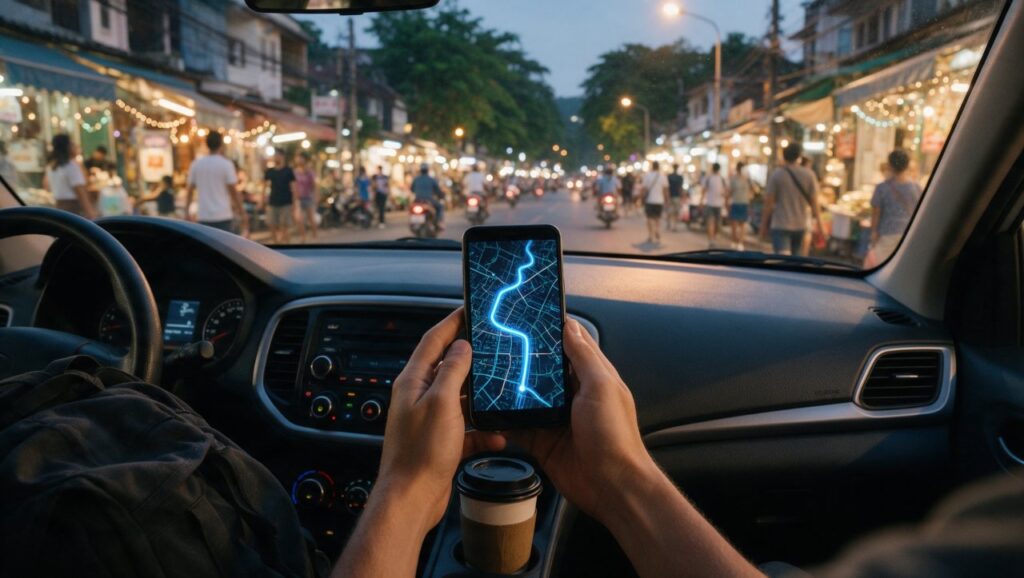
सोचिए, आप किसी अनजान शहर में हैं। दोस्त ने एक कैफे का नाम बताया है, लेकिन एड्रेस पूरा याद नहीं है। रास्ते में अचानक पता चलता है कि वहाँ गाड़ी नहीं जा सकती, सिर्फ पैदल जाना होगा। आप Google Maps खोलते हैं, नीली लाइन पकड़ लेते हैं, और बीस मिनट बाद गलत गली में खड़े हैं। जाना-पहचाना लग रहा है न?
हम में से ज़्यादातर लोग Google Maps को सिर्फ एक रास्ता दिखाने वाले app की तरह इस्तेमाल करते हैं। लेकिन इसमें कई छोटी-छोटी ट्रिक्स हैं जो सफ़र को काफी आसान बना सकती हैं, खासकर भारत में जहाँ गलियाँ, ट्रैफिक और पब्लिक ट्रांसपोर्ट अपनी अलग ही चुनौती लेकर आते हैं। आइए ऐसी ही दस ट्रिक्स पर नज़र डालते हैं।
1. Offline Maps: नेटवर्क न हो, फिर भी रास्ता साफ
पहाड़ों पर जा रहे हैं या किसी ऐसे इलाके में जहाँ mobile network कमज़ोर पड़ जाता है? यहीं पर offline maps काम आते हैं। Google Maps आपको किसी भी शहर या ज़िले का नक्शा पहले से download करने की सुविधा देता है। इसके बाद internet बंद होने पर भी आप रास्ता देख सकते हैं, बशर्ते आपने उस इलाके का map सेव कर रखा हो।
इसे करने का तरीका आसान है। सबसे पहले Google Maps खोलें और सर्च बार में उस शहर का नाम लिखें, जैसे “Manali” या “Jaisalmer”। नीचे शहर का नाम दिखेगा, उस पर tap करें और “Download” या “Download offline map” चुनें। दूसरा तरीका यह है कि profile photo पर tap करके “Offline maps” में जाएं और “Select your own map” चुनें। जो area screen पर दिख रहा है, उसे ज़रूरत के हिसाब से घटा या बढ़ा सकते हैं। फिर Download दबा दें। Menu के नाम फोन और app के version के हिसाब से थोड़े अलग दिख सकते हैं।
ध्यान रखने वाली बात यह है कि offline map में आपको walking और driving directions तो मिलेंगे, लेकिन live traffic, cycling routes और public transport की जानकारी नहीं मिलेगी। इसलिए अगर आप किसी remote जगह जा रहे हैं, तो hotel या bus stand का exact location पहले से save कर लें। एक common mistake यह है कि लोग सिर्फ शहर का नक्शा download कर लेते हैं, लेकिन आसपास के छोटे गाँव या रास्ते छूट जाते हैं। Download करते समय area को थोड़ा बड़ा रखें।
Offline maps का एक और फायदा data बचाना है। अगर आप roaming में हैं या data pack खत्म होने वाला है, तो download किए हुए नक्शे पर navigation चलाने में data खर्च नहीं होता। यह नक्शा समय के साथ पुराना हो सकता है, इसलिए यात्रा से पहले Wi-Fi पर इसे update कर लें।
2. Live View Walking: गली-गली में सही मोड़
भारत के पुराने शहरों में अक्सर ऐसा होता है कि Maps कहता है “100 मीटर बाद दाएँ मुड़ें”, लेकिन वहाँ तीन गलियाँ दिखती हैं और समझ नहीं आता कि कौन सी पकड़नी है। इस उलझन के लिए Live View walking navigation बहुत काम की चीज़ है।
जब आप walking mode चुनते हैं, तो नीचे “Live View” का option दिखता है। इसे tap करते ही camera खुल जाता है और screen पर असली रास्ता दिखने लगता है। ऊपर बड़े arrows और दिशा लिखी होती है, जैसे “अगली गली में दाएँ मुड़ें”। यह augmented reality का इस्तेमाल करता है, यानी camera के ज़रिए सामने का नज़ारा दिखाकर उस पर direction overlay कर देता है। ध्यान रखें कि यह सुविधा हर फोन और हर इलाके में नहीं मिलती। जहाँ Street View की कवरेज कम है, वहाँ Live View का option नहीं दिखेगा।
यह ट्रिक खासकर तब काम आती है जब आप metro station से निकलकर किसी नई जगह जा रहे हों। मान लीजिए आप Connaught Place में हैं और किसी पुरानी किताबों की दुकान तक पहुँचना है। Normal map में blue dot घूमता रहता है, लेकिन Live View में आपको सीधा दिखता है कि सामने वाला footpath पकड़ना है या बाईं तरफ की सीढ़ियाँ चढ़नी हैं।
एक बात याद रखें, Live View को हमेशा चलते हुए इस्तेमाल न करें। रुककर देखें, रास्ता समझें, फिर चलें। फोन को सीधा रखें, नीचे की तरफ झुकाकर नहीं। कम रोशनी में Live View उतना सटीक काम नहीं करता, इसलिए रात में normal map पर भरोसा करना बेहतर है।
3. एक ही स्क्रीन पर कई जगहों का प्लान: Multi-stop Routes
मान लीजिए आपको एक ही दिन में bank जाना है, फिर market से कुछ सामान लेना है, उसके बाद किसी दोस्त के घर चाय पीनी है और शाम को railway station भी पहुँचना है। अलग-अलग बार route search करने में समय और data दोनों बर्बाद होते हैं। Multi-stop route इसी परेशानी का हल है।
Google Maps में जब आप कोई destination डालते हैं, तो “Directions” पर tap करने के बाद ऊपर तीन dot menu में “Add stop” का option मिलता है। आप चाहें तो कई जगहें एक साथ जोड़ सकते हैं, यानी मंज़िल के अलावा आठ-नौ पड़ाव तक। इससे आपको पूरे दिन का route एक ही नज़र में दिख जाएगा, साथ ही हर stop के बीच का समय भी।
इसका सबसे बड़ा फायदा तब होता है जब आप किसी नए शहर में हों और दिन भर में कई काम निपटाने हों। आप stops को drag करके order बदल सकते हैं। जैसे पहले market जाना ज़्यादा समझदारी है क्योंकि वह bank के रास्ते में पड़ता है, तो उसे ऊपर रख दें।
हालाँकि, एक common गलती यह होती है कि लोग बहुत सारे stops जोड़ देते हैं और फिर हर stop पर लगने वाला असली समय भूल जाते हैं। Maps सिर्फ travel time दिखाता है, वहाँ रुकने का समय नहीं जोड़ता। इसलिए जितना समय आपको bank या दुकान पर लगेगा, उसे खुद जोड़कर चलें। Public transport mode में आम तौर पर यह सुविधा नहीं मिलती, क्योंकि bus या metro का schedule बदलता रहता है। Driving या two-wheeler mode में यह ट्रिक सबसे अच्छा काम करती है।
4. Parking Location Save करना: गाड़ी कहाँ लगाई थी?
बड़े mall, railway station या crowded market से लौटते समय अक्सर याद नहीं रहता कि गाड़ी किस level पर या किस गली में लगाई थी। खासकर multi-level parking में तो मंज़िल भी भूल जाती है। Google Maps का parking save feature इसका सीधा हल है।
जैसे ही आप गाड़ी park करें, Maps खोलें और blue dot पर tap करें। वहाँ “Save parking” का option दिखेगा। इसे tap करते ही आपकी location save हो जाती है। आप चाहें तो एक छोटा note भी जोड़ सकते हैं, जैसे “Basement 2, Pillar C के पास” या “गेट नंबर 3 के सामने”। बाद में जब लौटना हो, तो Maps खोलकर saved parking पर tap करें और walking directions ले लें।
यह छोटी सी आदत बहुत सारा समय बचाती है। खासकर त्योहारों के दिनों में जब parking भरी होती है और गाड़ियाँ एक जैसी दिखती हैं। कई लोग सोचते हैं कि उन्हें याद रहेगा, लेकिन दो घंटे shopping के बाद दिमाग से location गायब हो जाती है।
एक और तरीका यह है कि आप parking location का screenshot लेकर किसी दोस्त को share कर सकते हैं, अगर साथ में कई लोग हों और सबको अलग-अलग जगह जाना हो। iPhone users के लिए भी यही तरीका काम करता है, हालाँकि वहाँ blue dot पर tap करने के बाद option थोड़ा नीचे दिखता है।
5. Share Live Location: “मैं कहाँ हूँ” की टेंशन खत्म
देर रात cab से घर लौट रहे हैं या किसी भीड़ भरी जगह पर दोस्तों से बिछड़ गए हैं, तो live location share करना सबसे भरोसेमंद तरीका है। इससे सामने वाले को आपकी असली location लगातार चलती हुई दिखती है, सिर्फ एक ठहरी हुई pin नहीं।
Google Maps में अपनी profile photo पर tap करें, फिर “Location sharing” चुनें। यहाँ आप तय कर सकते हैं कि location किसे भेजनी है और कितनी देर के लिए। Time limit चुनना बेहतर होता है, जैसे एक घंटा या “Until you turn this off”। अगर आप भूल जाते हैं, तो Maps बीच-बीच में reminder भी भेजता है कि आपकी location अब भी share हो रही है।
यह feature सिर्फ safety के लिए नहीं है। मान लीजिए आप किसी concert या mela में हैं और दोस्त अलग हो गए हैं। एक दूसरे को live location भेज दीजिए, फिर walking directions लेकर आसानी से मिल सकते हैं। Phone call करके “मैं gate के पास हूँ, नीली दुकान के सामने” समझाने से यह कहीं आसान है।
ध्यान रखें कि live location share करने से battery थोड़ी तेज़ी से खत्म होती है, क्योंकि GPS लगातार चलता रहता है। इसलिए ज़रूरत खत्म होते ही location sharing बंद कर दें। साथ ही, सिर्फ भरोसेमंद लोगों को ही location भेजें।
6. Timeline: कल कहाँ-कहाँ गए, सब याद रहेगा
क्या आपको याद है कि पिछले महीने की 15 तारीख को आप किस शहर में थे? या उस दिन office से कितने बजे निकले थे? Google Maps का Timeline feature आपकी daily movement का record रखता है, बशर्ते आपने इसे चालू किया हो।
इसे देखने के लिए profile photo पर tap करें और “Your Timeline” चुनें। यहाँ आपको calendar जैसा view मिलेगा। कोई भी date चुनिए, Maps बता देगा कि आप किन जगहों पर गए, कितनी देर रुके, और किस रास्ते से गए। यह travel blogger या field job करने वालों के लिए बहुत काम की चीज़ है। एक बदलाव जानना ज़रूरी है: Google ने Timeline का डेटा अब आपके फोन पर ही रखने की व्यवस्था की है। इसलिए नया फोन लेने से पहले Timeline का backup चालू रखें, वरना पुराना record नए फोन पर नहीं आएगा।
एक practical use यह है कि अगर आपने कोई नई दुकान या restaurant देखा था और नाम भूल गए हैं, तो Timeline में उस date को खोलकर जगह का नाम देख सकते हैं।
हालाँकि, privacy का ध्यान रखना ज़रूरी है। यह data सिर्फ आपके account में रहता है, लेकिन अगर आप नहीं चाहते कि Maps आपकी हर movement का record रखे, तो Timeline की settings में जाकर इसे बंद कर सकते हैं, या पुराना record अपने आप मिटने की अवधि तय कर सकते हैं। कुछ लोगों को लगता है कि Timeline delete करने से Maps काम करना बंद कर देगा, ऐसा नहीं है। Navigation और search बिना Timeline के भी चलते हैं।
7. एक हाथ से Zoom करना और Street View का सही इस्तेमाल
सफ़र के दौरान अक्सर एक हाथ में bag होता है और दूसरे में फोन। Map को zoom करने के लिए दो उँगलियाँ इस्तेमाल करना मुश्किल हो जाता है। Google Maps में एक आसान तरीका है। Map पर double tap करें, लेकिन दूसरी tap के बाद उँगली को screen से हटाएँ नहीं। अब उँगली को ऊपर-नीचे खिसकाइए, इससे zoom बदलता है (किस तरफ खिसकाने पर zoom in होता है, यह एक बार आज़माकर देख लें)। यह एक ही हाथ से हो जाता है।
Street View भारत में अब कई शहरों में उपलब्ध है। अगर आप किसी unknown area में जा रहे हैं, तो पहले Street View में उस जगह को देख लें। इससे landmark समझना आसान होता है। जैसे Maps बता रहा है कि आपको “सफेद gate के सामने उतरना है”, तो Street View में वह gate पहले ही देख लीजिए। मौके पर पहुँचकर confusion नहीं होगा।
Street View खोलने के लिए map पर किसी सड़क को long press करें, फिर नीचे photo या Street View का option आएगा। आप 360 degree घूमकर पूरा इलाका देख सकते हैं। यह ट्रिक उन लोगों के लिए बहुत काम की है जो किसी नई जगह पर job interview या exam देने जा रहे हैं और पहले से centre की बनावट समझना चाहते हैं।
8. Voice Commands: गाड़ी चलाते समय हाथ नहीं लगाना
दो पहिया या चार पहिया चलाते समय बार-बार फोन छूना खतरनाक है। Google Maps में voice commands की मदद से आप बिना हाथ लगाए रास्ता बदल सकते हैं, traffic देख सकते हैं या अगला मोड़ पूछ सकते हैं।
Android phone पर “Hey Google” बोलकर Google Assistant (या जिन फोनों में Gemini है, उसे) जगाइए और कहिए, “आगरा का रास्ता दिखाओ” या “रास्ते में पेट्रोल पंप ढूँढो”। Navigation के दौरान भी ऐसे सवाल पूछे जा सकते हैं। हर फोन और हर भाषा में सारे commands एक जैसे नहीं चलते, इसलिए सफ़र से पहले घर पर आज़माकर देख लें।
एक useful tip यह है कि Maps की settings में जाकर आवाज़ वाले निर्देशों की भाषा हिंदी चुन सकते हैं। इससे “500 मीटर बाद दाएँ मुड़ें” जैसे निर्देश हिंदी में मिलते हैं, जो कई लोगों को जल्दी समझ आते हैं। Volume को भी “Louder” रख सकते हैं, ताकि ट्रैफिक के शोर में आवाज़ दब न जाए।
Common mistake यह है कि लोग phone का volume कम रखते हैं और फिर बार-बार screen देखते हैं। इससे ध्यान भटकता है। Voice को साफ और तेज़ रखें, और जहाँ possible हो, phone को dashboard mount पर लगा लें।
9. दो पहिया वाहनों के लिए छोटे रास्ते
भारत में Google Maps का two-wheeler mode काफी पहले से available है और यह car mode से अलग रास्ते दिखाता है। Bike या scooter पर आप उन गलियों से निकल सकते हैं जहाँ car नहीं जा सकती। इससे समय की अच्छी बचत होती है, खासकर peak hours में।
Directions लेते समय ऊपर car, bike, walking, public transport जैसे icons दिखते हैं। Bike icon चुनिए। Maps अब छोटे रास्तों को प्राथमिकता देगा, जैसे residential गलियाँ, underpass या ऐसे cut जो सिर्फ दो पहिया के लिए सही हैं। ध्यान रखें कि bike mode में कभी-कभी Maps ऐसी गली में भेज देता है जो बहुत संकरी हो या जहाँ speed breaker ज़्यादा हों। इसलिए route पर एक नज़र डाल लें।
एक और फायदा यह है कि bike mode में estimated time अक्सर car से कम दिखता है, क्योंकि दो पहिया गाड़ी तंग रास्तों से निकल सकती है। लेकिन यह अनुमान हमेशा सही नहीं होता। बारिश के दिनों में गलियों में पानी भर जाता है, तो bike route उल्टा लंबा लग सकता है। ऐसे में main road वाला route चुनना समझदारी है। और गाड़ी चलाते समय फोन को mount पर लगाएं और helmet ज़रूर पहनें।
10. “Explore” Tab से आसपास की अच्छी जगहें
नए शहर में हों और समझ नहीं आ रहा कि आसपास खाने के लिए क्या अच्छा है, तो Maps का Explore वाला हिस्सा (या search bar के नीचे दिखने वाली categories) खोलिए। यह आपकी location के हिसाब से nearby restaurants, cafes, parks, ATMs और tourist spots दिखाता है।
Explore tab में आप category चुन सकते हैं, जैसे “South Indian”, “Street food”, “Pharmacy” या “Petrol pump”। हर जगह के साथ rating, खुलने का समय और distance दिखता है। आप “Open now” filter लगा सकते हैं ताकि बंद जगहें list में न आएँ। यह रात के समय बहुत काम आता है जब ज़्यादातर दुकानें बंद हो चुकी होती हैं।
एक अच्छी आदत यह है कि किसी भी नई जगह जाने से पहले वहाँ के reviews में photos ज़रूर देखें। इससे पता चल जाता है कि जगह वैसी है जैसी तस्वीरों में दिखती है या नहीं। भारत में कई बार पुरानी listing होती हैं, जो बंद हो चुकी होती हैं या location बदल चुकी होती हैं। Reviews और हाल की photos से अंदाज़ा लग जाता है।
Explore tab का एक और use यह है कि आप किसी इलाके का नाम search करके वहाँ की चीज़ें देख सकते हैं। जैसे “Lajpat Nagar” search करें, फिर Explore में जाकर वहाँ के markets और food joints देखें।
सफ़र से पहले Quick Checklist
ये सारी ट्रिक्स तभी काम आती हैं जब समय रहते इन्हें सेट कर लिया जाए। इसलिए अगली बार घर से निकलने से पहले ये छोटी चीज़ें ज़रूर देख लें।
- जिस शहर में जा रहे हैं, उसका offline map download कर लें।
- अगर देर रात लौटना है, तो घरवालों को live location share करना शुरू करें।
- गाड़ी park करते ही “Save parking” दबाएँ, बाद में नहीं।
- अगर कई जगह जाना है, तो सारे stops पहले से route में जोड़ लें।
- Navigation की voice language और volume check कर लें।
- जिस जगह जा रहे हैं, उसका Street View या photos देख लें।
- Phone की battery बचाने के लिए power saver on करें, क्योंकि GPS बहुत battery खाता है।
- Google Maps को update कर लें और location permission चालू रखें।
ये छोटी-छोटी आदतें मिलकर सफ़र को काफी हद तक आरामदायक बना देती हैं। Google Maps सिर्फ नक्शा नहीं है, अगर थोड़ा ध्यान से इस्तेमाल करें तो यह एक पूरा travel partner बन सकता है।